
Скачать Moo0 ScreenShot – бесплатный, безопасный и простой инструмент для создания скриншотов для Windows, Mac, Android & iOS
Ищете лёгкий, быстрый и простой в использовании инструмент для скриншотов? Moo0 ScreenShot — ваше решение. Это бесплатное программное обеспечение обеспечивает бесшовный захват экрана на платформах Windows, Mac, Android и iOS с минимальной настройкой. Независимо от того, фиксируете ли вы ошибку, делитесь учебником или сохраняете момент, Moo0 ScreenShot упрощает процесс благодаря чистому интерфейсу и мгновенным вариантам захвата. Поддержка захвата полного экрана, окна и пользовательского региона гарантирует, что вы не пропустите ни одной детали. Автоматическая система именования и настраиваемый каталог сохранения делают организацию скриншотов простой. Хотя в нём нет продвинутых функций редактирования и подробной документации, его простота — главная сила. Идеально подходит для обычных пользователей, студентов и профессионалов, ценящих скорость и надёжность больше, чем сложные инструменты.
Почему Moo0 ScreenShot выделяется среди бесплатных инструментов для скриншотов
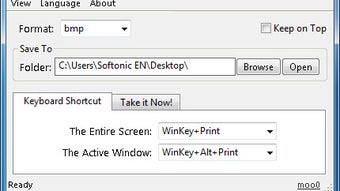
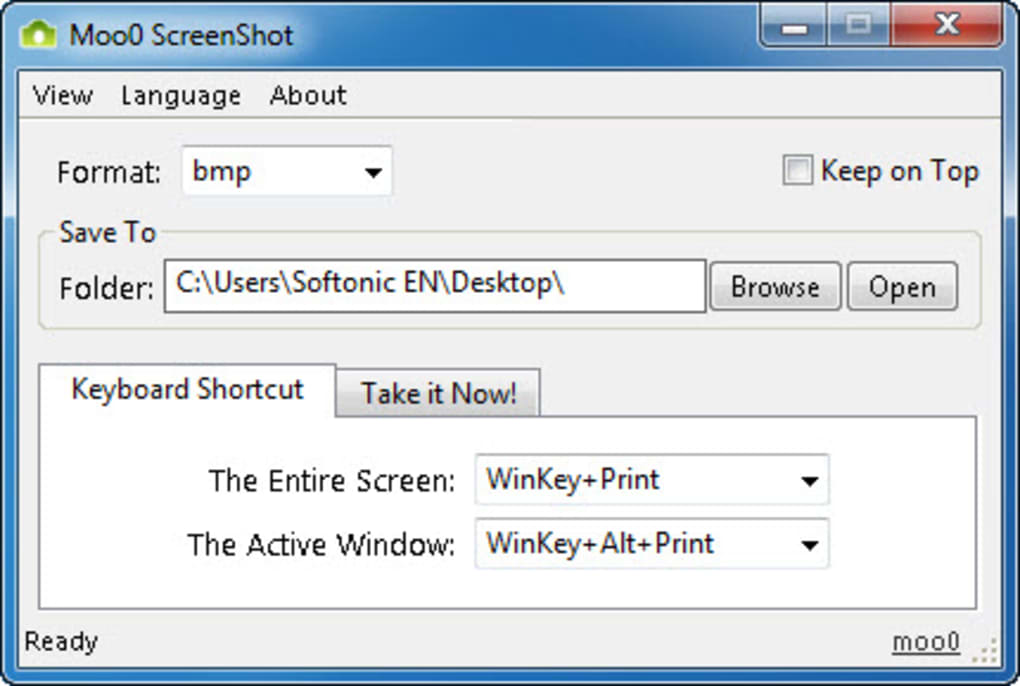
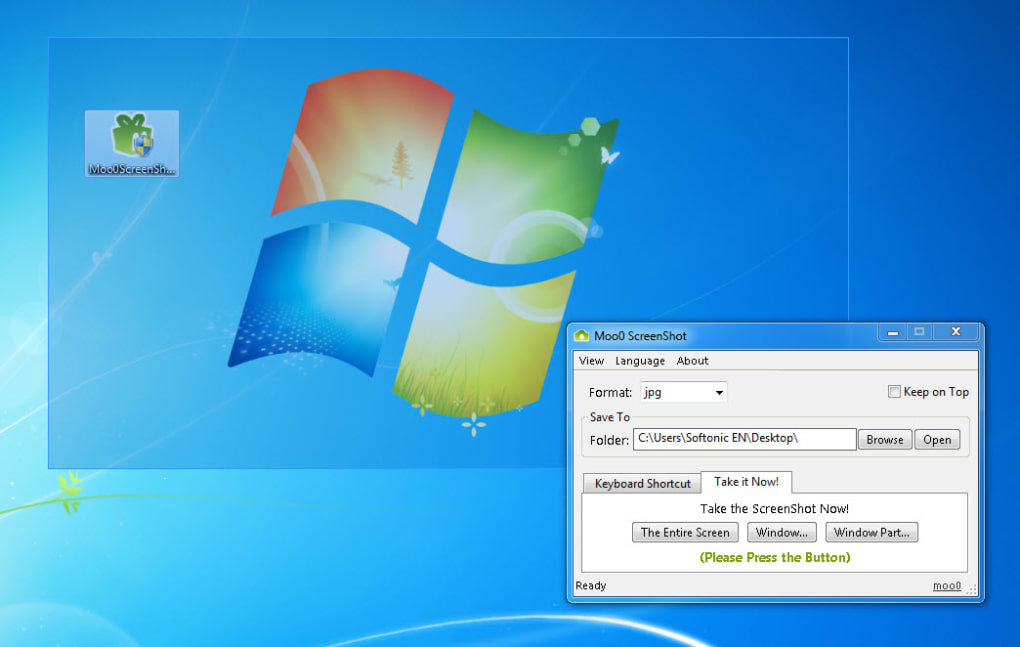
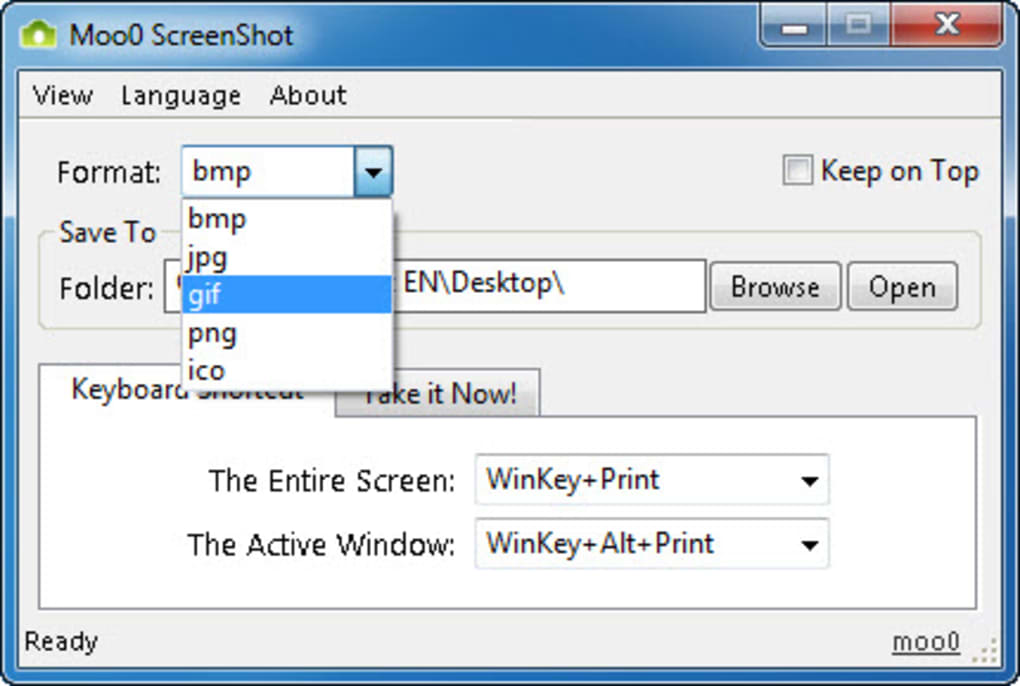
В мире, переполненном программами захвата экрана — от тяжёлых рекордеров до сложных дизайнерских инструментов — Moo0 ScreenShot сияет, делая одно дело исключительно хорошо: создаёт скриншоты. В отличие от многих альтернатив, которые заваливают пользователей меню, настройками и панелями редактирования, Moo0 ScreenShot сводит всё к минимуму. Такой минималистичный подход делает его идеальным для тех, кто хочет быстро сделать снимок и перейти к делу. Интерфейс удивительно прост: небольшое окно с тремя основными вариантами захвата — весь экран, активное окно или пользовательский регион. Каждый вариант чётко помечен и доступен одним щелчком мыши или клавиатурным сочетанием. Программа также поддерживает несколько форматов изображений, включая PNG, JPG, BMP и GIF, позволяя пользователям выбирать лучший тип файла для своих нужд. Например, PNG идеально сохраняет прозрачность и чёткость в диаграммах, тогда как JPG подходит для меньшего размера файлов при casual‑поделях. Одной из выдающихся функций является автоматическая система именования файлов, которая предотвращает перезапись и упорядочивает ваши скриншоты. Вы также можете задать папку по умолчанию, чтобы каждое захваченное изображение сохранялось именно там, где вы хотите. Несмотря на отсутствие встроенных инструментов редактирования, скорость и надёжность делают его топовым выбором для пользователей, ставящих эффективность на первое место. Он плавно работает на старых системах и не потребляет избыточную память, что делает его безопасным и лёгким вариантом. Независимо от того, используете ли вы Windows 10, macOS или мобильную версию на Android или iOS, Moo0 ScreenShot сохраняет стабильную производительность. Программа также бесплатна для загрузки и использования, без водяных знаков и ограничений пробного периода. Для тех, кто ценит простоту и не нуждается в продвинутых функциях, Moo0 ScreenShot предлагает беспрепятственный опыт, который трудно превзойти.Как установить и использовать Moo0 ScreenShot на любом устройстве
Начать работу с Moo0 ScreenShot просто и не требует технических навыков. Сначала посетите официальный сайт и скачайте подходящую версию для вашего устройства — Windows, Mac, Android или iOS. Инсталлятор небольшой, обычно менее 5 МБ, что обеспечивает быструю загрузку даже при медленном соединении. После загрузки запустите файл и следуйте подсказкам на экране. На Windows и Mac процесс установки почти мгновенный и не требует прав администратора. После установки запустите приложение из рабочего стола или папки приложений. Главное окно появляется с тремя чёткими кнопками: «Full Screen», «Active Window» и «Region». Нажатие любой из них инициирует мгновенный захват. Для ещё более быстрого доступа используйте стандартное сочетание клавиш (обычно Ctrl+Shift+S на Windows или Command+Shift+S на Mac). Сочетание можно изменить в настройках, хотя эта возможность ограничена по сравнению с другими инструментами. После захвата изображение сохраняется в выбранную вами папку с именем, содержащим метку времени (например, Screenshot_20240515_142301.png), что помогает избежать путаницы. Если нужны небольшие правки, придётся воспользоваться внешним редактором, например Paint, Photoshop или бесплатным онлайн‑инструментом. Приложение не включает инструменты редактирования, такие как обрезка, аннотации или цветокоррекция, что является компромиссом ради простоты. Однако это ограничение несущественно для пользователей, сосредоточенных исключительно на захвате. Для мобильных пользователей на Android и iOS приложение доступно в официальных магазинах и без проблем интегрируется с системой захвата экрана вашего устройства. Мобильная версия поддерживает захват регионов и полного экрана с чистым, удобным для касаний интерфейсом. В целом кривая обучения почти отсутствует — большинство пользователей могут начать захватывать уже через несколько секунд после установки. Регулярные обновления выпускаются для повышения стабильности и совместимости, обеспечивая долгосрочную надёжность. Всегда скачивайте с официального сайта, чтобы избежать сторонних версий, которые могут содержать вредоносное ПО.Совместимость, функции и производительность на разных платформах
Moo0 ScreenShot разработан с учётом кросс‑платформенной совместимости, что делает его одним из немногих бесплатных инструментов для скриншотов, доступных на Windows, Mac, Android и iOS. Эта универсальность — большое преимущество для пользователей, переключающихся между устройствами. На Windows поддерживаются все основные версии от Windows 7 до Windows 11, без известных конфликтов с обновлениями системы. На Mac приложение работает плавно на macOS Big Sur, Monterey и Ventura, с оптимизированной производительностью и минимальным потреблением ресурсов. Программа хорошо интегрируется как с Intel‑, так и с Apple‑Silicon‑Mac, обеспечивая быстрые захваты без задержек. Для мобильных пользователей версии для Android и iOS лёгкие и отзывчивые, с интуитивными сенсорными элементами управления. Мобильный интерфейс адаптируется под разные размеры экранов, предлагая одинаковый опыт как на смартфоне, так и на планшете. Что касается функций, Moo0 ScreenShot включает:- Захват полного экрана
- Захват активного окна
- Выбор пользовательского региона
- Несколько форматов вывода (PNG, JPG, BMP, GIF)
- Автоматическое именование файлов с метками времени
- Настраиваемый каталог сохранения
- Поддержка клавиатурных сочетаний
- Лёгкая и быстрая работа
Плюсы, минусы и часто задаваемые вопросы
- Плюсы: простой, интуитивный интерфейс; быстрый и лёгкий; бесплатный для загрузки и использования; поддержка нескольких форматов; автоматическое именование; работает на Windows, Mac, Android, iOS; безопасный, без рекламы и слежения.
- Минусы: отсутствие встроенных инструментов редактирования; ограниченная настройка клавиатурных сочетаний; отсутствие документации или справочных файлов; нет функции записи экрана.
FAQ
- Is Moo0 ScreenShot free to use?
-
Да, Moo0 ScreenShot полностью бесплатен для загрузки и использования. Нет премиум‑версий, пробных периодов или скрытых платежей. Это идеальный вариант для пользователей, которым нужен бесплатный, надёжный инструмент для скриншотов.
- Can I use Moo0 ScreenShot on Mac and mobile devices?
-
Да, Moo0 ScreenShot доступен для macOS, Android и iOS. Мобильные версии доступны в Google Play и Apple App Store, предлагая те же основные функции захвата на всех платформах.
- Does Moo0 ScreenShot support screen recording?
-
Нет, Moo0 ScreenShot предназначен только для создания статических скриншотов. Функция записи экрана в нём отсутствует. Для записи рассмотрите такие инструменты, как oCam или FastStone Capture.
- Can I edit my screenshots within the app?
-
Нет, Moo0 ScreenShot не включает инструменты редактирования, такие как обрезка, аннотации или фильтры. Однако захваченные изображения можно открыть в любом графическом редакторе для дальнейших правок.
- How do I change the save location for my screenshots?
-
Перейдите в меню настроек приложения и выберите новую папку для скриншотов. Это гарантирует, что все будущие захваты будут сохраняться в выбранный вами каталог.







